BUSCARV Y BUSCARH
Ahora explicare un poco sobre estas funciones de excel, ambas nos permiten encontarr un valor dentro de una tabla y saber si dicho valor existe o no. Esta función es una de las más utilizadas para realizar búsquedas en Excel es de suma importancia y puede ahorrarte mucho tiempo así que sugiero pongamos en practica. :)
Bien comencemos ...
La función BUSCARV nos ayuda a buscar si la información esta en forma vertical por eso mismo es la letra V .
como? pues es decir que la información base por asi decirlo, este organizada por columnas.

Si la informacion esta en columnas entonces puedes usar BUSCARV, pero ojo la función BUSCARV siempre realizará la búsqueda sobre la primera columna. osea quiere decir que para nuestro ejemplo podremos buscar un nombre y departamento, pero no podremos buscar un departamento y obtener el numero de empleado ya que la búsqueda siempre se realiza sobre la primera columna de la izquierda.
La gran mayoría de las funciones de Excel tienen argumentos que son la manera en cómo le indicamos los datos con los que trabajará así como ciertos criterios de ejecución. En el caso de la función BUSCARV tenemos cuatro argumentos que describo a continuación:
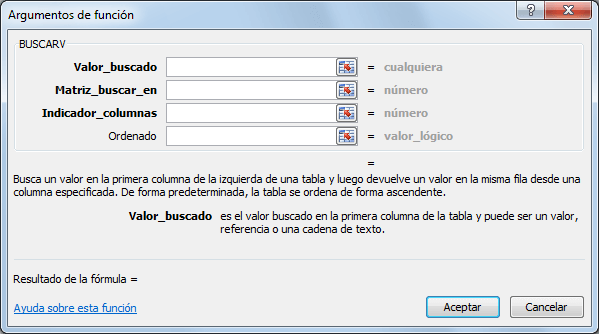
- Valor_buscado (obligatorio): Este es el valor que queremos encontrar y el cual será buscado en la primera columna del rango de datos. Podemos colocar el texto encerrado en comillas o podemos colocar la referencia a una celda que contenga el valor buscado. La función BUSCARV no hará diferencia entre mayúsculas y minúsculas.
- Matriz_buscar_en (obligatorio): El segundo argumento es una referencia al rango de celdas que contiene los datos.
- Indicador_columnas (obligatorio): El Indicador_columnas es el número de columna que deseamos obtener como resultado. Una vez que la función BUSCARV encuentra una coincidencia del Valor_buscado nos devolverá como resultado la columna que indiquemos en este argumento.
- Ordenado (opcional): Este argumento es un valor lógico, es decir falso o verdadero. Con este argumento indicamos a la función BUSCARV el tipo de búsqueda que realizará y que puede ser una búsqueda exacta (FALSO) o una búsqueda aproximada (VERDADERO). Si este argumento se omite se supondrá un valor VERDADERO.
Como puedes ver, la función BUSCARV tiene tres argumentos obligatorios y uno opcional. Sin embargo, te recomiendo siempre utilizar los cuatro argumentos indicando en el último de ellos el valor FALSO para asegurar una búsqueda exacta.
De esta forma y con estos argumentos se puede BUSCARV aunque sin utilizar el cuadro de la imagen de arriba tambien es posible usandolo directo como..

ok. si aun asi no esta claro te lo explicare paso por paso
- pimero colocaré el valor que deseo buscar. (=BUSCARV)
- después de ingresar el paréntesis haré clic en la celda para incluir la referencia de celda e introduzco una coma (,) para concluir con el primer argumento de la función:
=BUSCARV(B5, - Para especificar el segundo argumento, debo seleccionar la tabla de datos sin incluir los títulos de columna que para nuestro ejemplo será el rango F5:H9. Una vez especificada la matriz de búsqueda debo introducir una coma (,) para finalizar con el segundo argumento:
=BUSCARV(B5,F5:H9, - Como tercer argumento colocaré el número 2 ya que quiero que la función BUSCARV me devuelva el nombre persona indicada. Recuerda que la numeración de columnas empieza con el 1 y por lo tanto la columna NOMBRE es la columna número 2.si buscaramos el departamento seria el 3 De igual manera finalizo el tercer argumento con una coma (,):
=BUSCARV(B5,F5:H9,2, - Para el último argumento de la función especificaré el valor FALSO ya que deseo hacer una búsqueda exacta y finalmente terminará el ingreso de los argumentos con un paréntesis.
=BUSCARV(B5,F5:H9,2,FALSO)
De esta manera, la función BUSCARV hará la búsqueda del valor de la celda B5 sobre los valores del rango F5:H9 y como resultado nos devolverá la celda de la columna que le corresponda... Es la magia de Excel :)
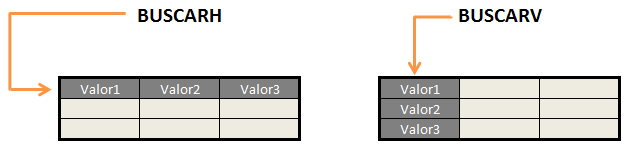
y utiliza los mismos argumentos solo en lugar de ser columnas ahora son filas.
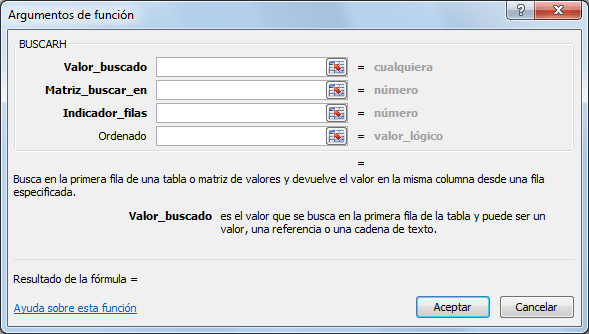
Si la función BUSCARH no encuentra el valor que está siendo buscado regresará el valor de error #N/A.
al igual introducimos los datos en filas

asi como se indica y se vuelve a ingresar los argumentos
=BUSCARH(E14la base, G13:I15 las celdas donde buscara, 2 estamos buscando la descripción que es la fila 2,FALSO opcional)
En conclusión estudiantes lectores la función BUSCARH nos permite hacer una búsqueda en una fila (búsqueda horizontal) y la función BUSCARV en celdas(vertical) y encontrar fácilmente el valor requerido.

No hay comentarios:
Publicar un comentario