Validación de datos en Excel
Bien ahora hablemos de La validación de datos en Excel esta es una analistas de datos ya que nos ayudará a evitar la introducción de datos incorrectos en la hoja de cálculo de manera que podamos mantener la integridad de la información en nuestra base de datos es una gran herramienta que al igual que muchas nos ayuda a que nuestro trabajo sea mas practico. :)
De manera predeterminada, las celdas de nuestra hoja están listas para recibir cualquier tipo de dato, ya sea un texto, un número, una fecha o una hora. Sin embargo, los cálculos de nuestras fórmulas dependerán de los datos contenidos en las celdas por lo que es importante asegurarnos que el usuario ingrese el tipo de dato correcto.
Bien ahora Validación de datos se encuentra en la ficha Datos y dentro del grupo Herramientas de datos.

Al pulsar dicho comando se abrirá el cuadro de diálogo Validación de datos donde, de manera predeterminada, la opción Cualquier valor estará seleccionada, lo cual significa que está permitido ingresar cualquier valor en la celda. Sin embargo, podremos elegir alguno de los criterios de validación disponibles para hacer que la celda solo permita el ingreso de un número entero, un decimal, una lista, una fecha, una hora o una determinada longitud del texto como lo muestra la imagen ;).
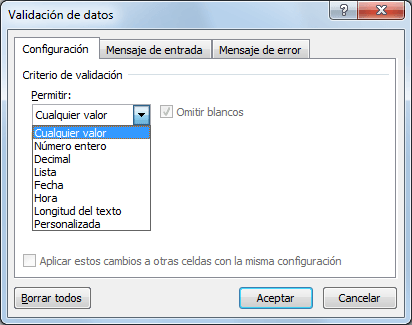
Para aplicar la validación de datos sobre una celda específica, deberás asegurarte de seleccionar dicha celda y posteriormente ir al comando Datos > Herramientas de Datos > Validación de datos.
Por el contrario, si quieres aplicar el mismo criterio de validación a un rango de celdas, deberás seleccionar el rango antes de ejecutar el comando Validación de datos y eso hará que se aplique el mismo criterio para todo el conjunto de celdas.
Lo bueno de Excel es que te permite trabajar con una gran cantidad de filas de datos, puedes seleccionar toda una columna antes de crear el criterio de validación de datos.
Para seleccionar una columna completa será suficiente con hacer clic sobre el encabezado de la columna.podrás crear la validación de datos la cual será aplicada sobre todas las celdas de la columna.
Absolutamente todos los criterios de validación mostrarán una caja de selección con el texto Omitir blancos. como se muestra en la imagen :)
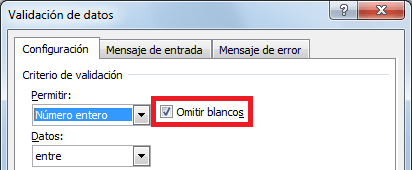
La opción Omitir blancos estará seleccionada para cualquier criterio, lo cual significará que al momento de entrar en el modo de edición de la celda podremos dejarla como una celda en blanco es decir, podremos pulsar la tecla Entrar para dejar la celda en blanco.
Sin embargo, si quitamos la selección de la opción Omitir blancos, estaremos obligando al usuario a ingresar un valor válido una vez que entre al modo de edición de la celda. Podrá pulsar la tecla Esc para evitar el ingreso del dato, pero no podrá pulsar la tecla Entrar para dejar la celda en blanco.
La diferencia entre dejar esta opción marcada o desmarcada es muy sutil y casi imperceptible para la mayoría de los usuarios al momento de introducir datos, así que te recomiendo dejarla siempre seleccionada.
Para analizar los criterios podemos dividirlos en dos grupos basados en sus características similares. El primer grupo serian
- Número entero
- Decimal
- Fecha
- Hora
- Longitud de texto
Estos criterios son muy similares entre ellos porque comparten las mismas opciones para acotar los datos que son:
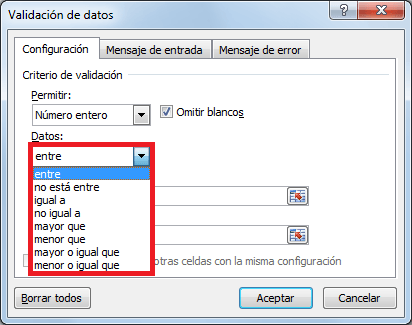
Para las opciones “entre” y “no está entre” debemos indicar un valor máximo y un valor mínimo pero para el resto de las opciones indicaremos solamente un valor.
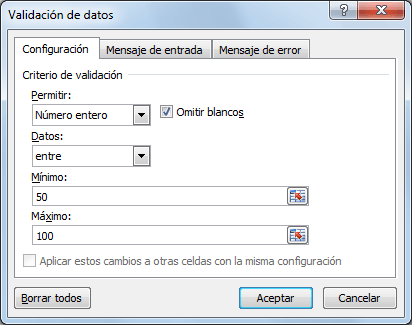
Por el contrario, si quisiéramos validar que una celda solamente acepte fechas mayores al 01 de enero del 2015, podemos hacer lo siguiente :)
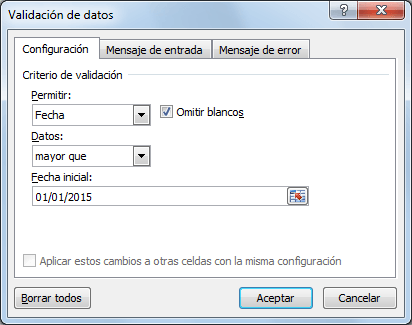 :
:
luego solo das aceptar
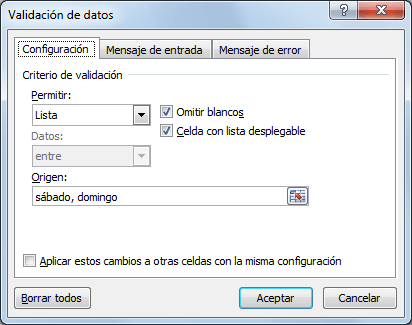
A diferencia de los criterios de validación mencionados anteriormente, la Lista es diferente porque no necesita de un valor máximo o mínimo sino que es necesario indicar la lista de valores que deseamos permitir dentro de la celda. Por ejemplo, en la siguiente imagen he creado un criterio de validación basado en una lista que solamente aceptará los valores sábado y domingo.
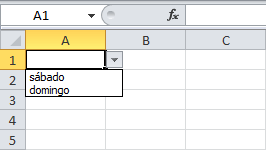 Puedes colocar tantos valores como sea necesario y deberás separarlos por el carácter de separación de listas configurado en tu equipo. En mi caso, dicho separador es la coma (,) pero es probable que debas hacerlo con el punto y coma (;). Al momento de hacer clic en el botón Aceptar podrás confirmar que la celda mostrará un botón a la derecha donde podrás hacer clic para visualizar la lista de opciones disponibles:
Para que la lista desplegable sea mostrada correctamente en la celda deberás asegurarte que, al momento de configurar el criterio validación de datos, la opción Celda con lista desplegable esté seleccionada.
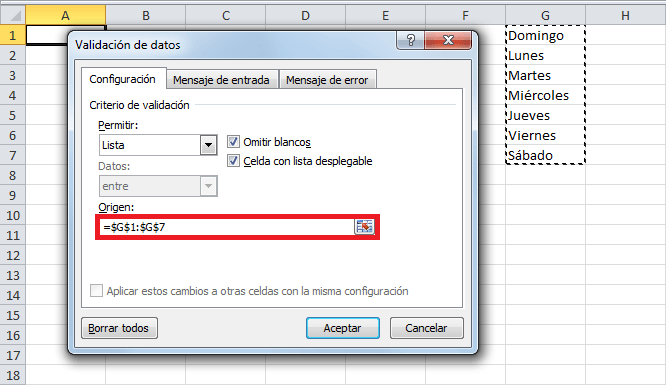
En caso de que los elementos de la lista sean demasiados y no desees introducirlos uno por uno, es posible indicar la referencia al rango de celdas que contiene los datos. Por ejemplo, en la siguiente imagen puedes observar que he introducido los días de la semana en el rango G1:G7 y dicho rango lo he indicado como el origen de la lista.
Igual si deceas borrar la validacion se puede eliminar
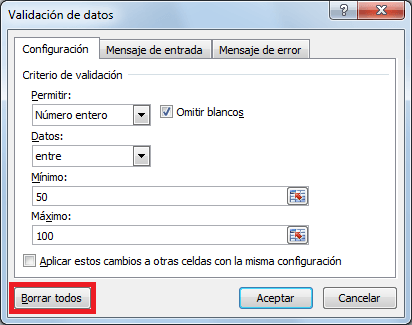
solo en borrar datos como ya muestra y después aceptar
Espero que aya sido algo lo mas claro posible y que ya tengan una idea sobre cómo utilizar la validación de datos en Excel. aun así como apoyo adicional dejare un corto vídeo para que puedan seguir paso a paso . :)

No hay comentarios:
Publicar un comentario