¿Todo listo para comenzar a usar Dropbox? Crea una cuenta ya mismo en el sitio web de Dropbox. También puedes crear una cuenta en la aplicación de Dropbox para escritorio y la aplicacion para dispositivos moviles.
Ten en cuenta que, si ya iniciaste sesión en una cuenta de Dropbox existente, primero deberás cerrar la sesión.
Bien ahora hablemos de La validación de datos en Excel esta es una analistas de datos ya que nos ayudará a evitar la introducción de datos incorrectos en la hoja de cálculo de manera que podamos mantener la integridad de la información en nuestra base de datos es una gran herramienta que al igual que muchas nos ayuda a que nuestro trabajo sea mas practico. :)
De manera predeterminada, las celdas de nuestra hoja están listas para recibir cualquier tipo de dato, ya sea un texto, un número, una fecha o una hora. Sin embargo, los cálculos de nuestras fórmulas dependerán de los datos contenidos en las celdas por lo que es importante asegurarnos que el usuario ingrese el tipo de dato correcto.
Bien ahora Validación de datos se encuentra en la ficha Datos y dentro del grupo Herramientas de datos.
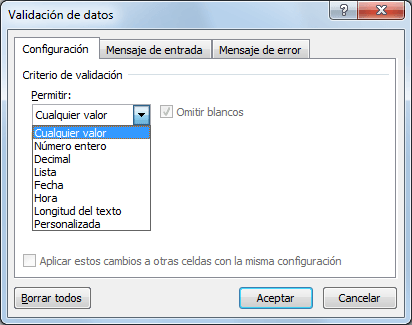
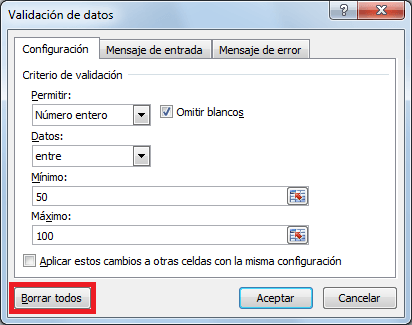
Al pulsar dicho comando se abrirá el cuadro de diálogo Validación de datos donde, de manera predeterminada, la opción Cualquier valor estará seleccionada, lo cual significa que está permitido ingresar cualquier valor en la celda. Sin embargo, podremos elegir alguno de los criterios de validación disponibles para hacer que la celda solo permita el ingreso de un número entero, un decimal, una lista, una fecha, una hora o una determinada longitud del texto como lo muestra la imagen ;).
Para aplicar la validación de datos sobre una celda específica, deberás asegurarte de seleccionar dicha celda y posteriormente ir al comando Datos > Herramientas de Datos > Validación de datos.
Por el contrario, si quieres aplicar el mismo criterio de validación a un rango de celdas, deberás seleccionar el rango antes de ejecutar el comando Validación de datos y eso hará que se aplique el mismo criterio para todo el conjunto de celdas.
Lo bueno de Excel es que te permite trabajar con una gran cantidad de filas de datos, puedes seleccionar toda una columna antes de crear el criterio de validación de datos.
Para seleccionar una columna completa será suficiente con hacer clic sobre el encabezado de la columna.podrás crear la validación de datos la cual será aplicada sobre todas las celdas de la columna.
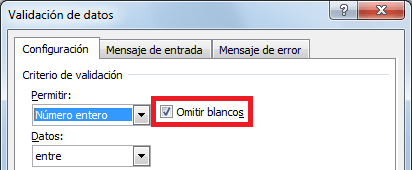
Absolutamente todos los criterios de validación mostrarán una caja de selección con el texto Omitir blancos. como se muestra en la imagen :)
La opción Omitir blancos estará seleccionada para cualquier criterio, lo cual significará que al momento de entrar en el modo de edición de la celda podremos dejarla como una celda en blanco es decir, podremos pulsar la tecla Entrar para dejar la celda en blanco.
Sin embargo, si quitamos la selección de la opción Omitir blancos, estaremos obligando al usuario a ingresar un valor válido una vez que entre al modo de edición de la celda. Podrá pulsar la tecla Esc para evitar el ingreso del dato, pero no podrá pulsar la tecla Entrar para dejar la celda en blanco.
La diferencia entre dejar esta opción marcada o desmarcada es muy sutil y casi imperceptible para la mayoría de los usuarios al momento de introducir datos, así que te recomiendo dejarla siempre seleccionada.
Para analizar los criterios podemos dividirlos en dos grupos basados en sus características similares. El primer grupo serian
Número entero
Decimal
Fecha
Hora
Longitud de texto
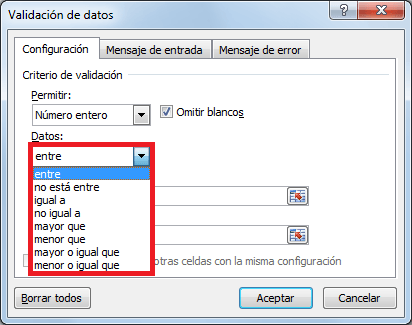
Estos criterios son muy similares entre ellos porque comparten las mismas opciones para acotar los datos que son:
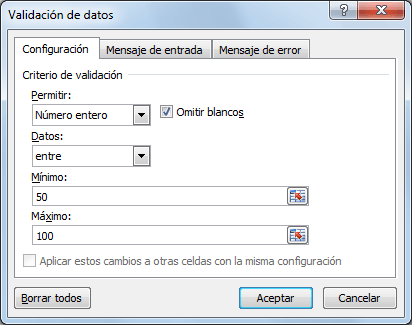
Para las opciones “entre” y “no está entre” debemos indicar un valor máximo y un valor mínimo pero para el resto de las opciones indicaremos solamente un valor.
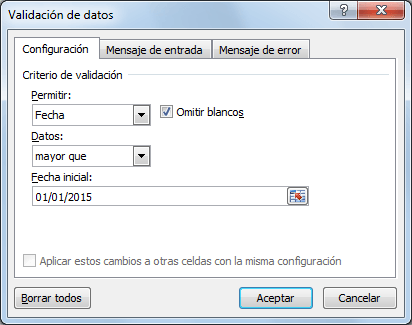
Por el contrario, si quisiéramos validar que una celda solamente acepte fechas mayores al 01 de enero del 2015, podemos hacer lo siguiente :)
:
luego solo das aceptar
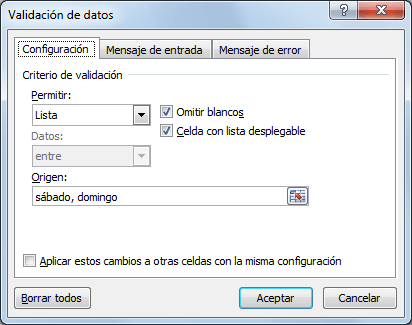
A diferencia de los criterios de validación mencionados anteriormente, la Lista es diferente porque no necesita de un valor máximo o mínimo sino que es necesario indicar la lista de valores que deseamos permitir dentro de la celda. Por ejemplo, en la siguiente imagen he creado un criterio de validación basado en una lista que solamente aceptará los valores sábado y domingo.
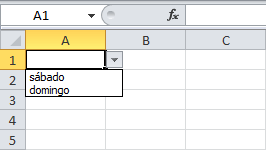
Puedes colocar tantos valores como sea necesario y deberás separarlos por el carácter de separación de listas configurado en tu equipo. En mi caso, dicho separador es la coma (,) pero es probable que debas hacerlo con el punto y coma (;). Al momento de hacer clic en el botón Aceptar podrás confirmar que la celda mostrará un botón a la derecha donde podrás hacer clic para visualizar la lista de opciones disponibles:
Para que la lista desplegable sea mostrada correctamente en la celda deberás asegurarte que, al momento de configurar el criterio validación de datos, la opción Celda con lista desplegable esté seleccionada.
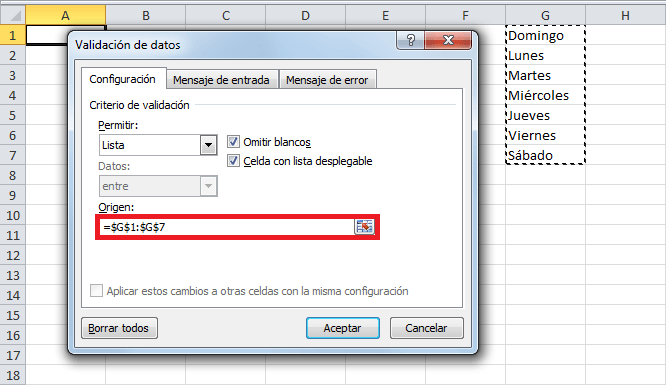
En caso de que los elementos de la lista sean demasiados y no desees introducirlos uno por uno, es posible indicar la referencia al rango de celdas que contiene los datos. Por ejemplo, en la siguiente imagen puedes observar que he introducido los días de la semana en el rango G1:G7 y dicho rango lo he indicado como el origen de la lista.
Igual si deceas borrar la validacion se puede eliminar
solo en borrar datos como ya muestra y después aceptar
Espero que aya sido algo lo mas claro posible y que ya tengan una idea sobre cómo utilizar la validación de datos en Excel. aun así como apoyo adicional dejare un corto vídeo para que puedan seguir paso a paso . :)
Ahora explicare un poco sobre estas funciones de excel, ambas nos permiten encontarr un valor dentro de una tabla y saber si dicho valor existe o no. Esta función es una de las más utilizadas para realizar búsquedas en Excel es de suma importancia y puede ahorrarte mucho tiempo así que sugiero pongamos en practica. :)
Bien comencemos ...
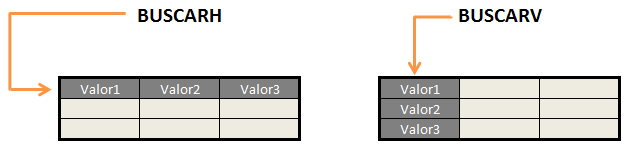
La función BUSCARV nos ayuda a buscar si la información esta en forma vertical por eso mismo es la letra V .
como? pues es decir que la información base por asi decirlo, este organizada por columnas.
Si la informacion esta en columnas entonces puedes usar BUSCARV, pero ojo la función BUSCARV siempre realizará la búsqueda sobre la primera columna. osea quiere decir que para nuestro ejemplo podremos buscar un nombre y departamento, pero no podremos buscar un departamento y obtener el numero de empleado ya que la búsqueda siempre se realiza sobre la primera columna de la izquierda.
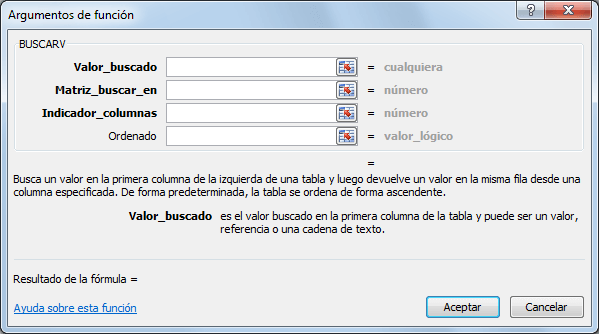
La gran mayoría de las funciones de Excel tienen argumentos que son la manera en cómo le indicamos los datos con los que trabajará así como ciertos criterios de ejecución. En el caso de la función BUSCARV tenemos cuatro argumentos que describo a continuación:
Valor_buscado (obligatorio): Este es el valor que queremos encontrar y el cual será buscado en la primera columna del rango de datos. Podemos colocar el texto encerrado en comillas o podemos colocar la referencia a una celda que contenga el valor buscado. La función BUSCARV no hará diferencia entre mayúsculas y minúsculas.
Matriz_buscar_en (obligatorio): El segundo argumento es una referencia al rango de celdas que contiene los datos.
Indicador_columnas (obligatorio): El Indicador_columnas es el número de columna que deseamos obtener como resultado. Una vez que la función BUSCARV encuentra una coincidencia del Valor_buscado nos devolverá como resultado la columna que indiquemos en este argumento.
Ordenado (opcional): Este argumento es un valor lógico, es decir falso o verdadero. Con este argumento indicamos a la función BUSCARV el tipo de búsqueda que realizará y que puede ser una búsqueda exacta (FALSO) o una búsqueda aproximada (VERDADERO). Si este argumento se omite se supondrá un valor VERDADERO.
Como puedes ver, la función BUSCARV tiene tres argumentos obligatorios y uno opcional. Sin embargo, te recomiendo siempre utilizar los cuatro argumentos indicando en el último de ellos el valor FALSO para asegurar una búsqueda exacta.
De esta forma y con estos argumentos se puede BUSCARV aunque sin utilizar el cuadro de la imagen de arriba tambien es posible usandolo directo como..
ok. si aun asi no esta claro te lo explicare paso por paso
pimero colocaré el valor que deseo buscar. (=BUSCARV)
después de ingresar el paréntesis haré clic en la celda para incluir la referencia de celda e introduzco una coma (,) para concluir con el primer argumento de la función:=BUSCARV(B5,
Para especificar el segundo argumento, debo seleccionar la tabla de datos sin incluir los títulos de columna que para nuestro ejemplo será el rango F5:H9. Una vez especificada la matriz de búsqueda debo introducir una coma (,) para finalizar con el segundo argumento:=BUSCARV(B5,F5:H9,
Como tercer argumento colocaré el número 2 ya que quiero que la función BUSCARV me devuelva el nombre persona indicada. Recuerda que la numeración de columnas empieza con el 1 y por lo tanto la columna NOMBRE es la columna número 2.si buscaramos el departamento seria el 3 De igual manera finalizo el tercer argumento con una coma (,):=BUSCARV(B5,F5:H9,2,
Para el último argumento de la función especificaré el valor FALSO ya que deseo hacer una búsqueda exacta y finalmente terminará el ingreso de los argumentos con un paréntesis.=BUSCARV(B5,F5:H9,2,FALSO)
De esta manera, la función BUSCARV hará la búsqueda del valor de la celda B5 sobre los valores del rango F5:H9 y como resultado nos devolverá la celda de la columna que le corresponda... Es la magia de Excel :)
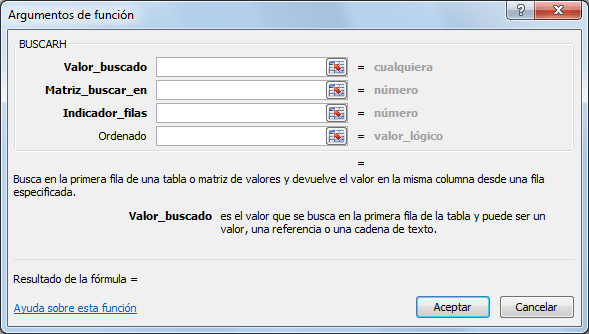
La función BUSCARH en Excel busca un valor dentro de una fila y devuelve el valor que ha sido encontrado o un error #N/A en caso de no haberlo encontrado. Esta función es similar, en cierto sentido, a la función BUSCARV. simplemente que claro alrevez porque debemos utilizar la función BUSCARH cuando el valor que estamos buscando se encuentra en una fila de alguna tabla de datos.
y utiliza los mismos argumentos solo en lugar de ser columnas ahora son filas.
Si la función BUSCARH no encuentra el valor que está siendo buscado regresará el valor de error #N/A.
al igual introducimos los datos en filas
asi como se indica y se vuelve a ingresar los argumentos
=BUSCARH(E14la base, G13:I15 las celdas donde buscara, 2 estamos buscando la descripción que es la fila 2,FALSOopcional)
En conclusión estudiantes lectores la función BUSCARH nos permite hacer una búsqueda en una fila (búsqueda horizontal) y la función BUSCARV en celdas(vertical) y encontrar fácilmente el valor requerido.
El formato condicional en Excel ubicado en la parte superior centrico
es el que nos permite aplicar de manera selectiva un formato a las celdas de acuerdo a su contenido. que es eso de una manera no tan complicada? :(
es justamente APLICAR :) aplicar ... dar el formato ya especializado de una celda a otras. aplicar como la misma fuente o color de relleno por decirlo asi.
Este formato se aplicará de manera automática sobre la celda, claro despues de evaluarlo correcatamente.
este se creeo principalmente para cambiar el color de fondo de una celda o el color de la fuente, nos permite evaluar el valor de una celda para decidir si se aplicará o no el formato definido.
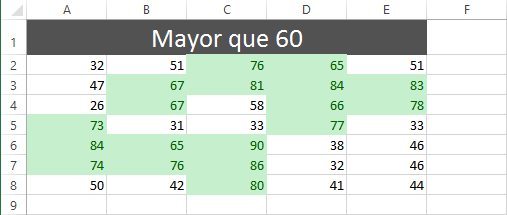
como la imagen acá arriba muestra nos sirve para detectar de una manera visual a aquellas celdas que cumplen con una condición establecida. Cada vez que cambiemos el valor de una celda, Excel volverá a hacer la evaluación de la regla para saber si debe seguir aplicando el formato. es realmente util como ayuda visual en una demostracion.
para esto tambien existe una regla que es como la condición que debe cumplirse para que Excel aplique el formato a una celda, si la regla no se cumple entonces no se hará ningún cambio a la apariencia de la celda.Esto es muy util ya que cuenta antes de aplicar tienes el el criterio de decisión para saber si se debe aplicar el formato a una celda.y ayuda para saber cual es el formato que se debe aplicar en caso de que se cumpla la regla.
Cada regla de formato condicional se puede aplicar a una sola celda o a un rango de celdas tambien una misma celda puede tener varias reglas de formato condicional aplicadas sobre ella pero será visible aquella regla que tenga la mayor prioridad.
esto se define dentro del Administrador de reglas de formato condicionales.
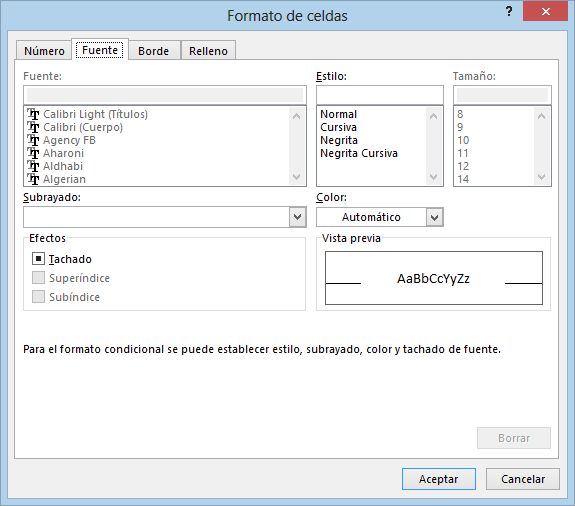
cuando creas una regla de formato condicional podremos indicar el detalle del formato de la celda que será aplicado cuando se cumpla la condición establecida.
normalmente ingresando al cuadro de formato de celdas que ya comúnmente TODOS hemos usado en excel.
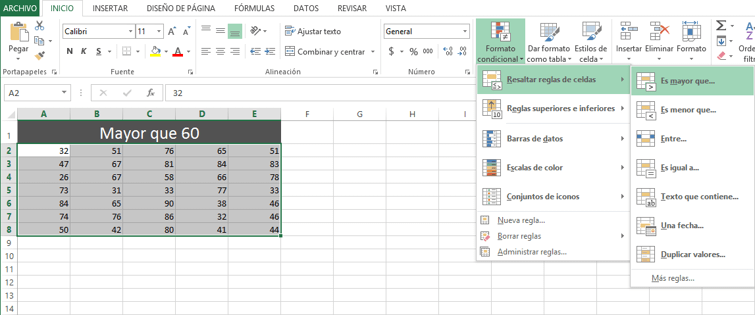
Enrealidad no es tan complicado como parece y si aun puede haber alguna duda dejare este ejemplo de como aplicarlo. suponiendo que queremos resaltar los numeros mayores a un numero x
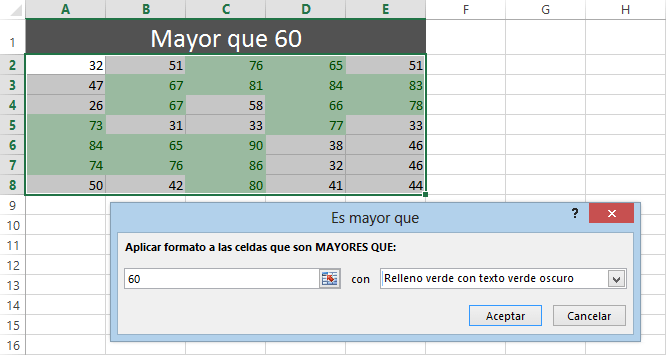
Inicio > Estilos > Formato condicional > Resaltar reglas de celdas > Es mayor que y en el cuadro de dialogo ingresas tu numero que en este caso es el 60...( igual este es un ejemplo se puede aplicar con lo que necesites.;)
igual mientras miras las opciones Excel mostrará una vista previa para poder ir viendo como se vería :) . ya solo aceptar y se crea la nueva regla que como mencione al comienzo automáticamente se aplicara.
y listo es super fácil y muy util .
ojo: para que se aplique antes tienes que seleccionar los datos que quieres que modifique .
las funciones logicas se encuentras en Excel en la barra de formulas en insertar funcion.
La función SI en excel esta dentro del grupo de funciones Lógicas y nos permite evaluar una condición para determinar si es falsa o verdadera. La función SI es de gran ayuda para tomar decisiones en base al resultado obtenido en la prueba lógica.
Los argumentos de esta función son:
Prueba_lógica(obligatorio): Expresión lógica que será evaluada para conocer si el resultado es VERDADERO o FALSO.
Valor_si_verdadero(opcional): El valor que se devolverá en caso de que el resultado de laPrueba_lógicasea VERDADERO.
Valor_si_falso(opcional): El valor que se devolverá si el resultado de la evaluación es FALSO.
Ademas de la función SI, esta la podemos combinar con las funciones Y e O :
función y: devuelve el valor VERDADERO, si todas las condiciones lo son.
Función O: Devuelve el valor Verdadero, SI una de ellas lo es.
FUNCIÓN EXCEL Y
ESTA DEVOLVERÁ VERDADERO si todos los argumentos son VERDADEROS, O FALSO si uno o mas argumentos son FALSOS.
=Y (VALOR_LOGICO1;[VALO_LOGICO2];..ETC..)
Son las condiciones que se desea comprobar, teniendo desde una, que es obligatorio.
Los argumentos deben evaluarse como valores lógicos, como VERDADERO O fALSO, o bien deben ser matrices o referencias que contengan valores lógicos.
ojo :) si un argumento matricial o de referencia contiene texto o celdas vacías, dichos valores se pasaran por alto.
si el rango especificado no contiene valores lógicos, la función y devuelve el valor de error ( #¡valor!) .
Esta función es mucho más potente combinada con la función “si” :)
Cuando combinan la función SI con la funcion Y, al introducir un texto en unja formula se debe agregar entre comillas de esta forma se agregara ese texto.
FUNCIÓN EXCEL O
la funcion o la podemos hallar igualmente dentro de la biblioteca de funciones en la categoría logicas, como la funcion SI y la Y.
la funcion O Devolverá VERDADERO si alguno de los argumentos lo es; Y Devolvera Falso si todos lo son . esto es lo que diferencia con la funcion Y.
por otro lado los argumentos son los mismos que la funcion Y, logrando tambien tener hasta 255 condiciones. esta funcion tiene la misma características que la funcion Y.
estas funciones son muy necesarias pero si aun no queda completamente claro les dejo un vídeo con el que se pueden apoyar.